

当サイトの記事は編集部がメーカー公式情報などの公開情報をもとに独自に調査・執筆しています。記事内にはアフィリエイト広告を含む場合があります。
納車されたNXで、フロントガラスに映る表示が見にくかったり、メーターの表示を変えたくなったりしていませんか。『どのボタンで切り替えるの?』と迷う方は多いはずです。
結論から言うと、メーターとヘッドアップディスプレイの設定は、ほとんどがハンドルのスイッチとメーター内のメニューで変えられます。どこを押せば何が変わるかを一度覚えれば、あとは迷いません。
表示の切り替え方、見えにくい時の直し方、走行距離の出し方までまとめてお話しします。
PR|ナビクル(車の一括査定)
今の車の買取相場は、ナビクルですぐ分かります
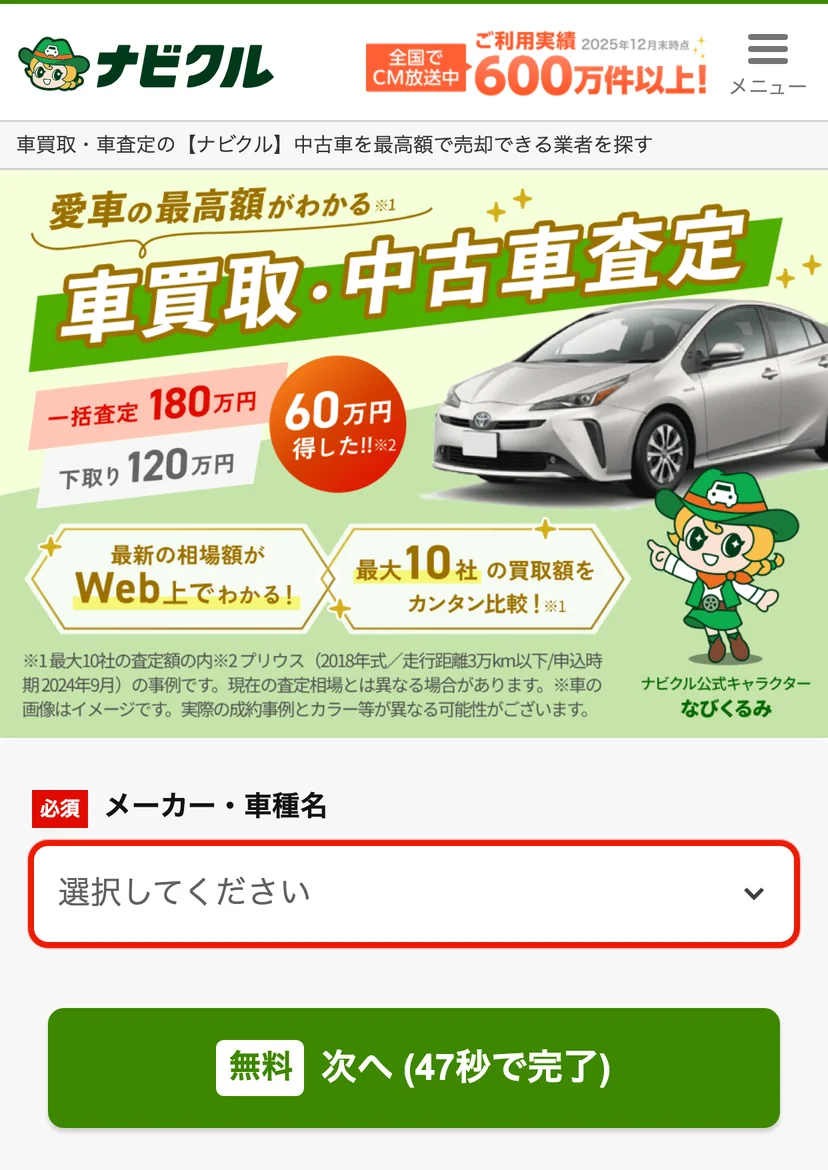
※ご利用いただいたお客様の実績例であり、現在の査定額とは異なる場合がございます。
※画像はイメージです。車種によって年式が異なる場合がございます。
- 最大10社の買取店にまとめて査定を依頼できるサービスです。
- 入力は約47秒で、料金はかかりません。
- Webで車種・年式・走行距離などを入力すると、その場で買取相場の目安が表示されます。
入力は約47秒です。売るかどうかを決める前に、今の相場だけ調べておくこともできますよ。
NXのメーターとヘッドアップディスプレイは何が違う?
2代目NX(2021年11月発売)は、運転席の正面にデジタルのメーターがあります。さらに設定のあるグレードでは、フロントガラスに情報を映すヘッドアップディスプレイも使えます。
この2つは、映している情報が重なる部分もあります。でも、見る場面が少し違うんです。
| 項目 | メーター | ヘッドアップディスプレイ |
|---|---|---|
| 場所 | ハンドルの奥 | フロントガラスの運転席の前 |
| 主な表示 | 速度・燃費・走行距離・警告 | 速度・ナビの曲がる方向・運転支援の状態 |
| 目線の動き | 少し下を見る | ほぼ前を向いたまま |
| 切り替え | ハンドルのスイッチ | ハンドルのスイッチ・メーター内の設定 |
細かい情報はメーター、運転中にちらっと見たい情報はヘッドアップディスプレイ、と分けると疲れにくくなります。
『ヘッドアップディスプレイは全車に付いている?』という疑問もよく聞きます。グレード別の標準かOPかは、公式の主要装備一覧で確かめるのが確実です。中古なら、実車でエンジンをかけて映るかを見ておきましょう。
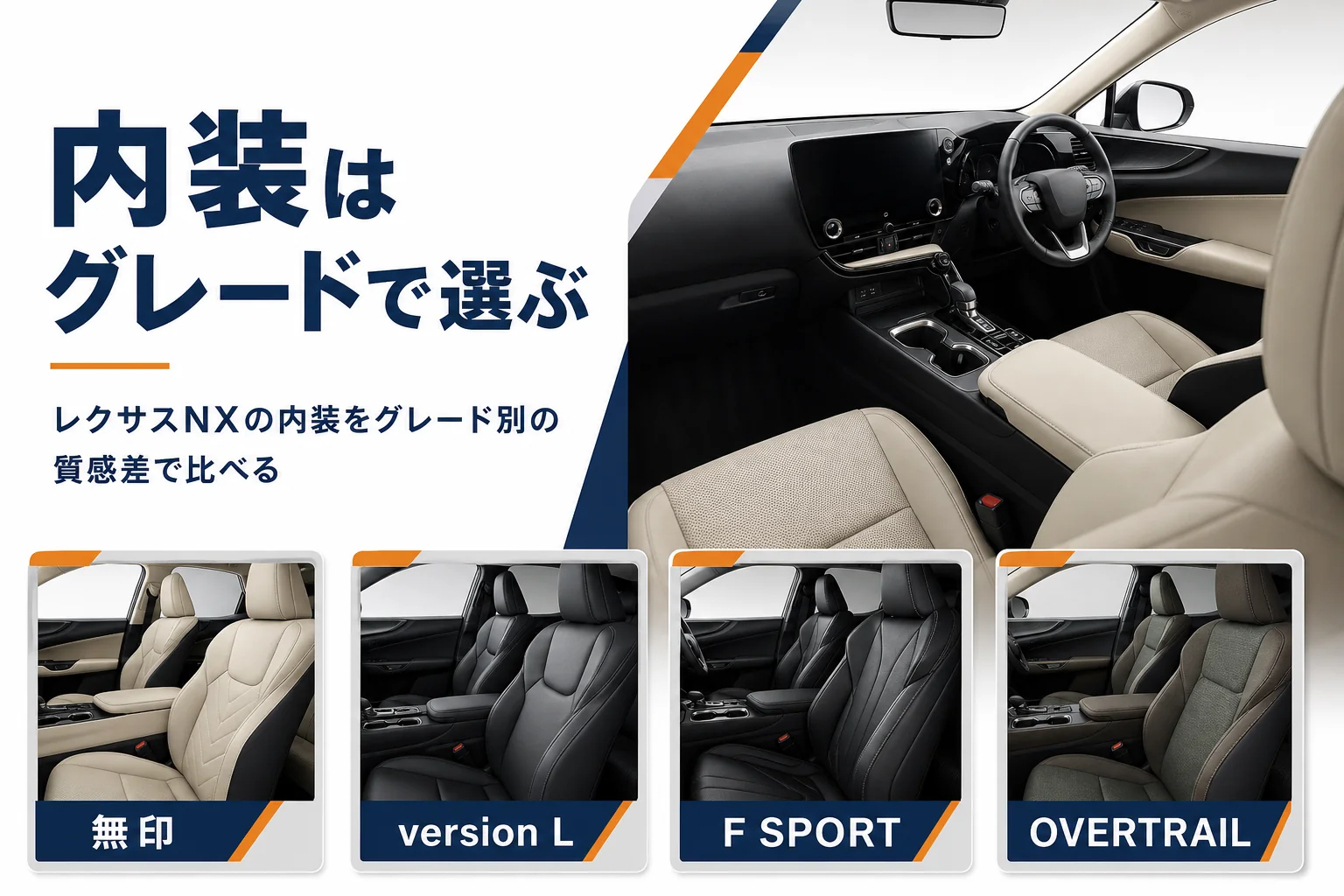
内装全体の装備の違いはレクサスNXの内装をグレード別に解説で見られます。
メーターの表示はどう切り替える?
メーターの表示は、ハンドルにあるスイッチで切り替えます。上下左右のボタンと決定ボタンで、画面を選んでいく形です。
実は、表示の名前やメニューの並びは、年式やソフトの更新で少しずつ違うことがあります。ここでは流れだけ押さえておきましょう。
- 車を安全な場所に止める
- ハンドルのメーター操作スイッチの左右で、表示したい画面を選ぶ
- 上下で、その画面の中の表示を切り替える
- 決定ボタンで、細かい設定に入る
- 迷ったら、戻るボタンで1つ前に戻る
切り替えられる表示の例は、燃費、走行距離、運転支援の状態、ナビの案内、オーディオなどです。NX350hやNX450h+では、ハイブリッドの働き方を表示する画面もあります。
『走りながら切り替えてもいいの?』と気になりますよね。表示の切り替えくらいなら走行中でもできることが多いです。ただ、細かい設定は止まっている時にしておきましょう。
メーターの見た目を変えたい時
F SPORTなどでは、メーターの雰囲気が違うとされます。走行モードを切り替えると、メーターの色や表示が変わる仕様もあります。
自分のNXでどんな見た目にできるかは、取扱説明書のメーターの章で確かめるのが早いです。取扱説明書の探し方はNXの取扱説明書の見方でお話ししています。
走行距離(オドメーター・トリップ)はどこで見る?
ここが大事なところです。走行距離は、オイル交換の時期や、売る時の査定でも見られる数字です。
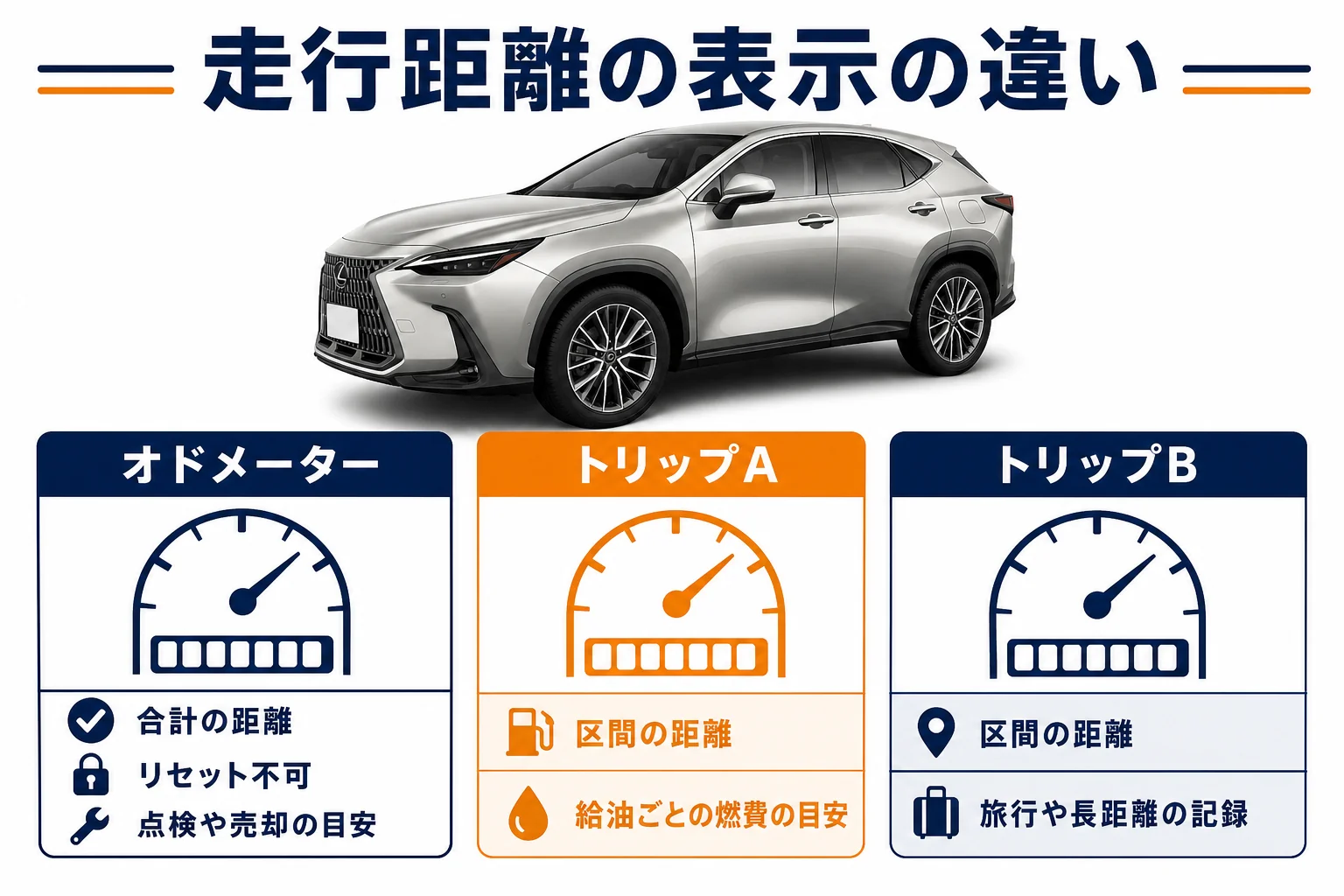
NXのメーターでは、ずっと積み重なった距離(オドメーター)と、リセットできる区間の距離(トリップメーター)を切り替えて表示できます。トリップの数や名前は年式で違うことがあるので、下の表は一般的な例として見てください。
| 表示 | 中身 | リセット | 使い道 |
|---|---|---|---|
| オドメーター | 車が走った合計の距離 | できない | 点検・売却の目安 |
| トリップA | 区間の距離 | できる | 給油ごとの燃費の目安 |
| トリップB | 区間の距離 | できる | 旅行や長距離の記録 |
- メーターの表示を走行距離の画面にする
- リセットしたいトリップを選ぶ
- 決定ボタンを長押しする
- 数字がゼロに戻ったか確かめる
例えばこんな使い方があります。
「給油のたびにトリップAをゼロにしてるよ」
「そうすると、満タンでどれくらい走れたかがすぐ分かるね」
NXの燃費はカタログのWLTC値で、NX350h 2WDが20.9〜22.2km/L、AWDが19.9〜21.6km/L、NX450h+が19.5〜20.3km/Lです(2026年10月時点の公式諸元)。トリップで実際の燃費を見ておくと、自分の乗り方での差がつかめますよ。
実燃費の考え方はレクサスNXの実燃費で詳しく見ています。
ヘッドアップディスプレイの設定方法
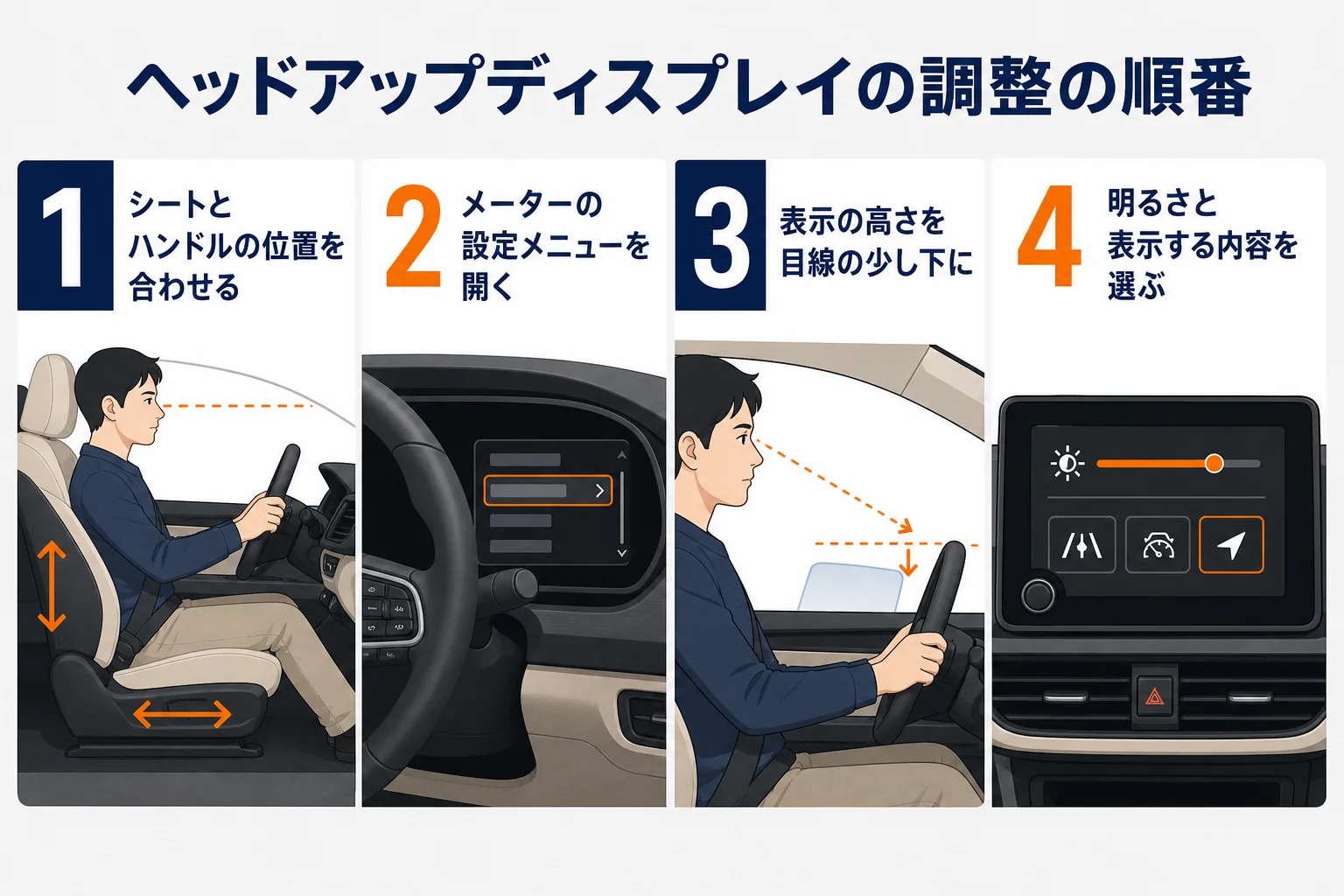
ヘッドアップディスプレイは、映す高さ、明るさ、表示する内容を変えられます。どれもメーター内の設定メニューから選ぶ形です。
- 運転する姿勢でシートとハンドルの位置を先に合わせる
- メーターの設定メニューを開く
- ヘッドアップディスプレイの項目を選ぶ
- 表示の高さを、目線の少し下に来るように合わせる
- 明るさと、表示する内容を選ぶ
シートの位置を先に決めるのがコツなんです。シートを動かすと目の高さが変わるので、ヘッドアップディスプレイの位置もずれて見えます。
家族で同じNXに乗る場合は、運転する人ごとに見え方が違います。乗り換えたら、まず位置だけ合わせ直してみてください。
表示する内容は絞ったほうが見やすい
『全部表示したほうが便利そう』と思いますよね。でも、表示が多いと、前を見ている時に気が散ることも。
最初は速度とナビの曲がる方向くらいに絞ってみて、足りなければ増やすくらいがちょうどいいです。
運転支援の状態はどこに表示される?
レーダークルーズコントロールや車線の維持を助ける機能を使うと、その状態がメーターに表示されます。設定によっては、ヘッドアップディスプレイにも出せます。
『今ちゃんと作動しているのか分からない』と不安になる方もいますよね。実は、ここを見れば一目で分かるようになっているんです。
| 見たいこと | 主な表示場所 | 見るポイント |
|---|---|---|
| 前の車についていく機能が作動中か | メーター・ヘッドアップディスプレイ | 設定した速度と車間の表示 |
| 車線を見ているか | メーター | 左右の線の色や表示 |
| 運転支援が一時的に止まったか | メーター | お知らせの文字や音 |
表示の色が変わったり、お知らせが出たりした時は、運転支援が一時的に止まっていることがあります。表示に気付けるよう、運転支援を使う日はヘッドアップディスプレイにも状態を出しておくと安心です。
予防安全のLexus Safety System +や駐車支援でできることは、NXの安全装備とAdvanced Parkでまとめています。
ヘッドアップディスプレイが見えない・見にくい時は?
映っているはずなのに見えない時は、故障を疑う前に、次の点を確かめてみてください。
- 表示の高さが目線から外れていないか
- 明るさの設定が低すぎないか
- ヘッドアップディスプレイの表示がオフになっていないか
- 偏光タイプのサングラスをかけていないか
- フロントガラスにフィルムや汚れがないか
特に多いのが、偏光サングラスの話です。ヘッドアップディスプレイの光は、偏光レンズを通すと暗く見えたり、ほとんど見えなくなったりすることがあります。
ダッシュボードの上の表示の出口に物を置いていると、それだけで映らなくなります。スマホやサングラスを置きっぱなしにしていないかも見ておきましょう。
フロントガラスに後からフィルムを貼ると、ヘッドアップディスプレイが二重に見えたり、暗くなったりすることがあります。フィルムを検討する時は、ヘッドアップディスプレイ付きの車に施工したことがあるか、お店に聞いておくと安心です。
ガラスまわりの話はNXのIRカットガラスとフィルムでも触れています。
それでも映らない時は
設定を見直しても映らない、または警告が出る場合は、レクサスの販売店で見てもらいましょう。新車保証は初度登録日から5年間・走行距離10万km以内です。
メーターに見慣れない表示が出た時の意味は、NXの警告灯・警告音の意味をどうぞ。
表示を変えても戻らない時は?
いろいろ触っているうちに、元の表示がどれだったか分からなくなることもあります。『最初の状態に戻したい』という方もいるはずです。
設定メニューには、表示の設定を初期の状態に戻す項目がある場合があります。項目の名前は年式で違うので、取扱説明書の目次でメーターの設定を探してみてください。
点検で販売店に行った時に、表示の設定を一緒に見てもらうのも手です。レクサスケアの無料メンテナンスは初度登録日から3年間なので、その間の点検の時に聞いてみるとついでに済みます。
メーターまわりと一緒に考えたい装備
メーターやヘッドアップディスプレイの見やすさは、車内の光や音の環境にも左右されます。
天井から日差しがたくさん入ると、メーターやガラスへの映り込みが増えることがあります。ムーンルーフとパノラマルーフの違いはNXのムーンルーフとパノラマルーフの違いで見ています。
ナビの案内を音でも聞きたい方は、オーディオの違いも気になりますよね。NXのマークレビンソンは付けるべきかで音とリセールの両面からお話ししています。
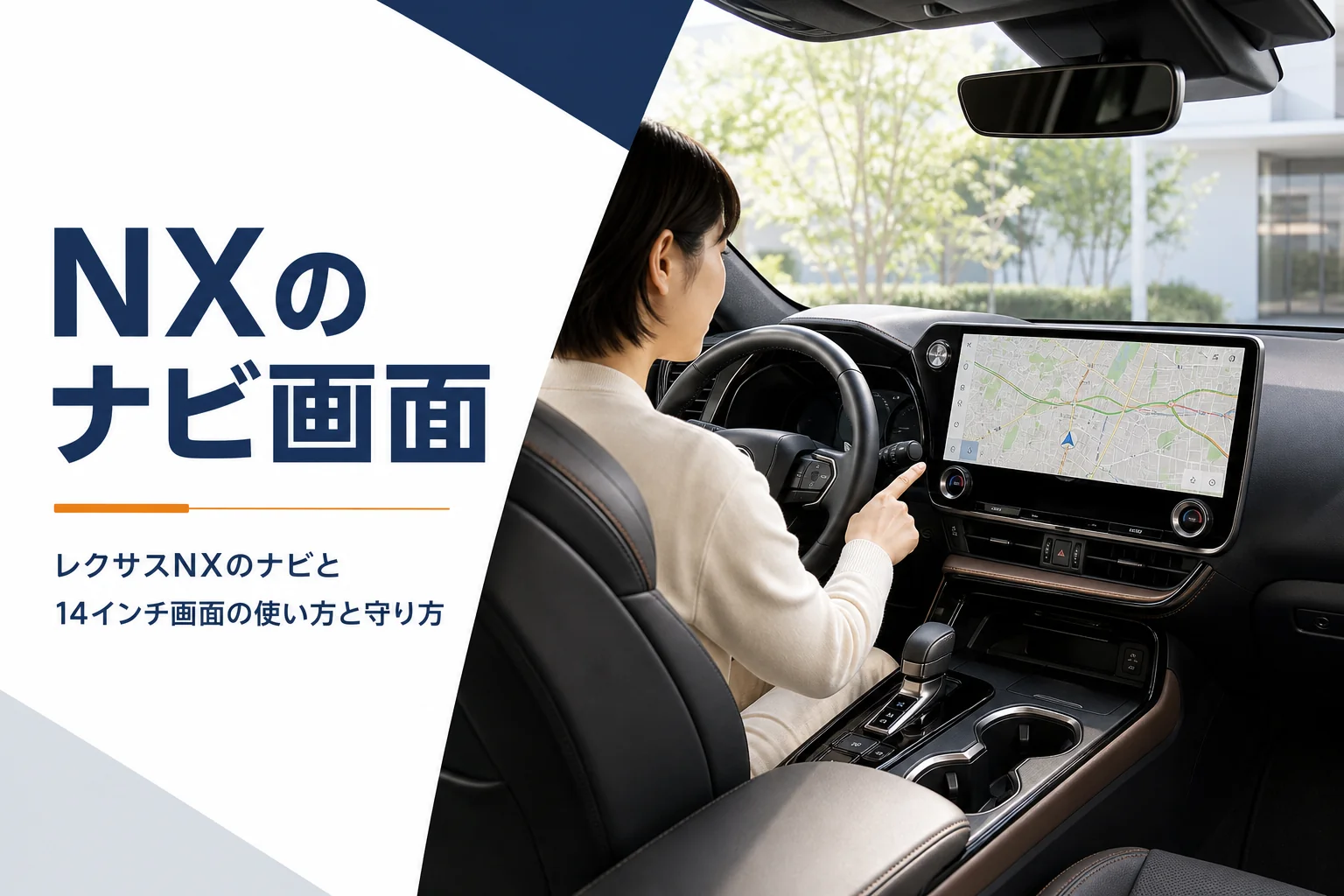
センターの14インチ画面の使い方はNXのナビと14インチディスプレイにまとめています。装備をいくつも足す時の総額の抑え方はレクサスNXの値引き相場と交渉の順番を参考にしてみてください。
レクサスNXに乗り換える前に、今の車の手放し方も決めておく
レクサスNXへの乗り換えを考えているなら、今の車をどうするかも先に考えておくと安心です。
『新しい車のことで頭がいっぱいで、そこまで考えていなかった』という方も多いですよね。
今の車は、購入する販売店での下取りのほかに、買取店に売る方法もあります。複数の会社に査定してもらうと、条件を比べたうえで決められます。
納車のタイミングと手放す時期をそろえておくと、車が無い期間もつくらずに済みます。
今の車の買取相場は、ナビクルですぐ分かります
今の車がいくらくらいで売れそうかは、一括査定サービス「ナビクル」で調べられます。
Webで車種・年式・走行距離などを入力すると、その場で買取相場の目安が表示されます。
買取店の査定を受ける前に、すぐ金額の目安が分かるのが便利なところです。
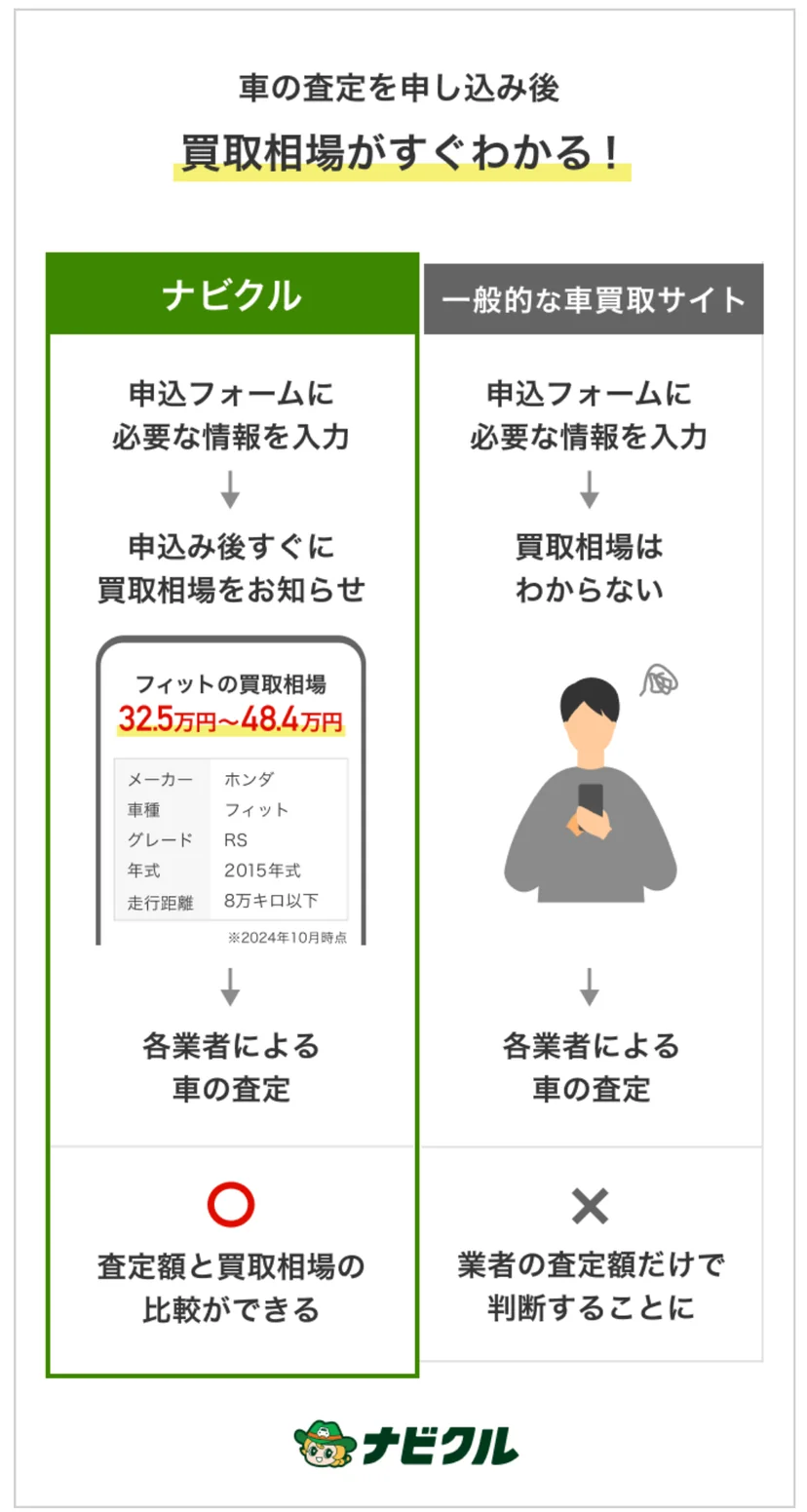
※ご利用いただいたお客様の実績例であり、現在の査定額とは異なる場合がございます。
※画像はイメージです。車種によって年式が異なる場合がございます。
この事実を知らないと、レクサスNXへの買い替えで損をしてしまう可能性があります
無料で、しかも約47秒で終わるひと手間をやるかどうか。
これが、車の買い替えで損をするか、得をするかの分かれ目になります。
すでに調べ尽くしている方は「知ってるよ」と思うかもしれません。でも、ピンと来なかった方は、ここだけは最後まで読んでみてください。
ポイントは「今の車をどう手放すか」です。
多くの人は、新しい車を買うお店でそのまま下取りに出します。でもこれは、損をしやすい典型的なパターンなんです。
販売店も商売なので、下取りはできるだけ安く引き取りたいのが本音です。
- まず、控えめな下取り額を提示される
- 「がんばって、ここまで上げました!」と金額が上がる
金額が上がると、サービスしてもらったように感じますよね。
ただ、最初の金額には上げる余地が残してあることも多く、上がった後の金額でも、まだ本当の価値より安いことがあります。
比べる材料を持たずに商談に行くと、もっと高く売れたはずの車を、そのまま安く手放してしまうこともあるんです。
実際に、ナビクルの公式サイトでは、下取りより一括査定のほうが高く売れた実例が紹介されています。
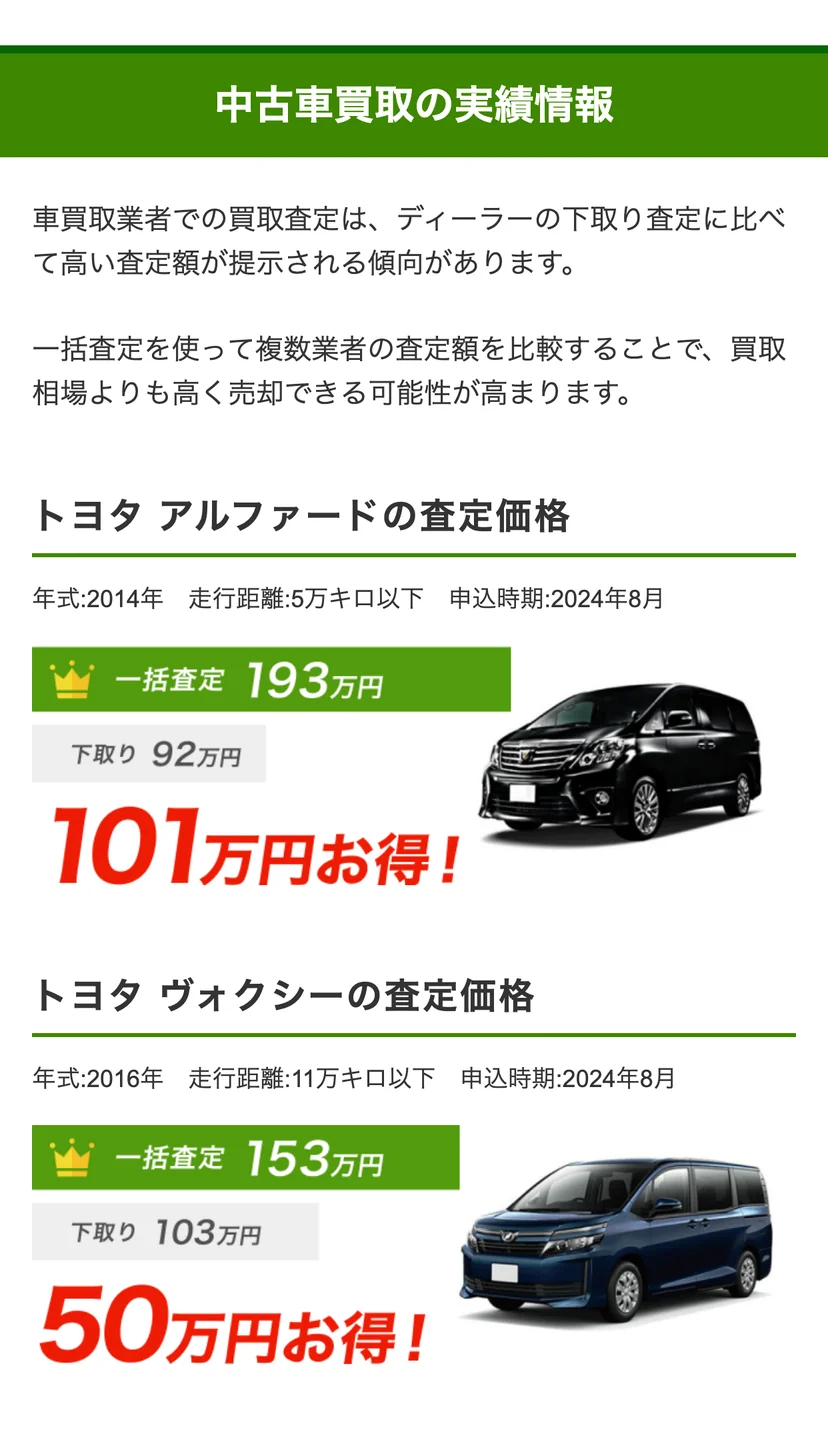
※ご利用いただいたお客様の実績例であり、現在の査定額とは異なる場合がございます。
※画像はイメージです。車種によって年式が異なる場合がございます。
ナビクル査定事例より。個人の感想であり、実際の査定・売却額を保証するものではありません。
ナビクルのアンケートでは、買取価格は下取り価格より平均28.7万円高いという結果も出ています。
「平均28.7万円」はナビクル実施のアンケート調査結果です(2024年1月〜2025年12月・回答4,489件)。ナビクルを利用し実際に売却された方の査定最高額と下取り価格の差額平均額です。
ひと手間かけてから商談に行けば、愛車の売却で損を防げる可能性がある
やることは、商談の前に「ナビクル」で今の車を一括査定に出しておく。これだけです。
ナビクルは、最大10社の買取店にまとめて査定を依頼できるサービスです。入力は約47秒で、料金はかかりません。
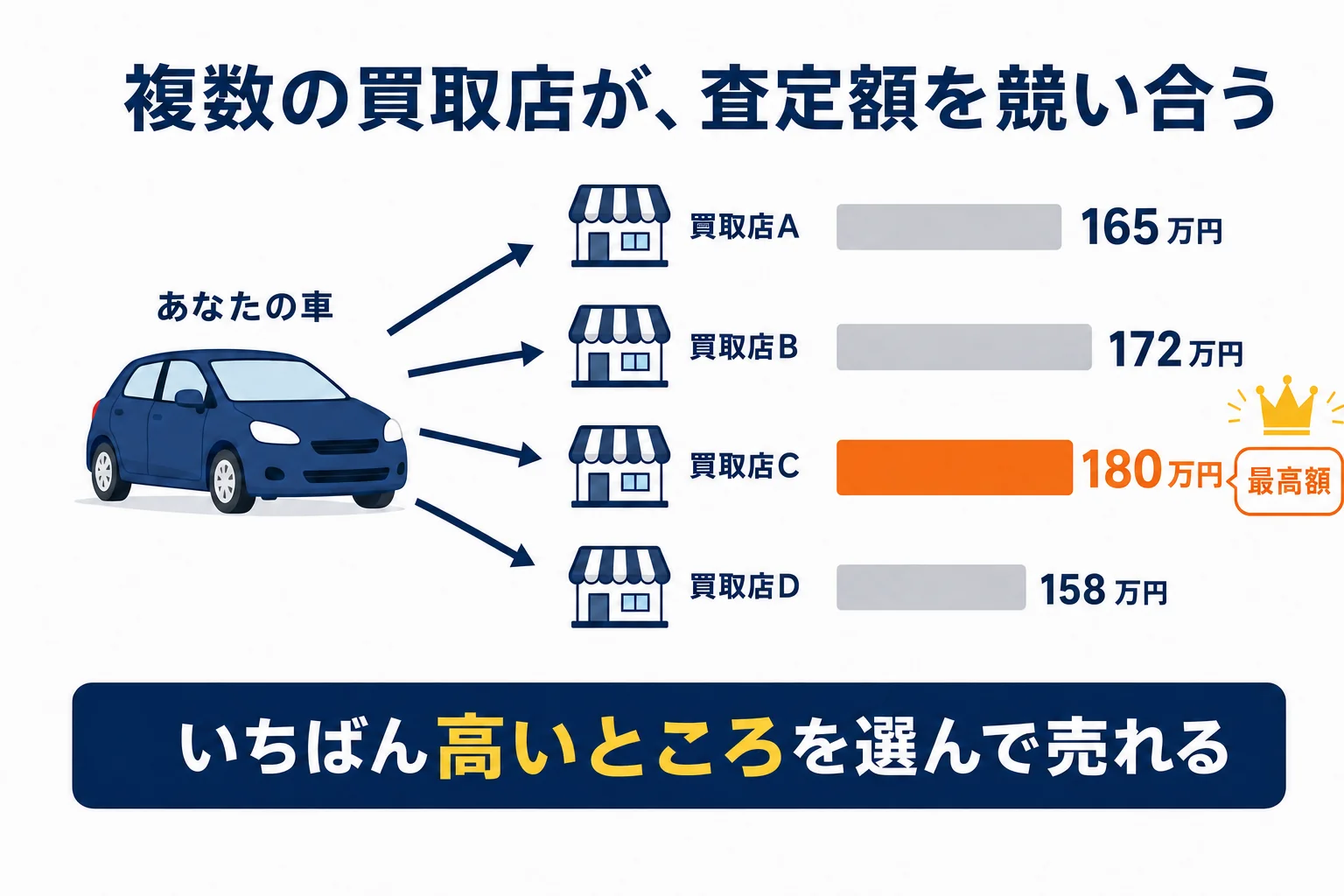
複数の買取店が同じ車を査定するので、お店どうしが査定額を競い合います。 だから、1社だけの下取りより高い金額がつきやすいんです。
しかも入力が終わると、愛車の買取相場の目安もその場で表示されます。すぐに、今の車のだいたいの価値が分かりますよ。
※ご利用いただいたお客様の実績例であり、現在の査定額とは異なる場合がございます。
※画像はイメージです。車種によって年式が異なる場合がございます。
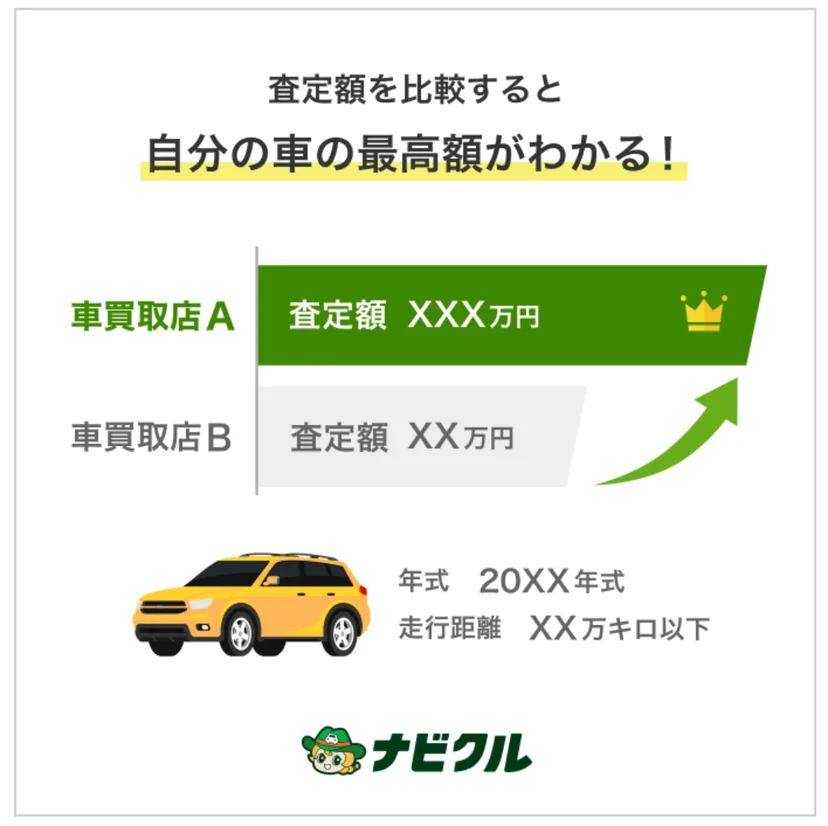
- 複数の買取店が出した中で、一番高い査定額
- 入力後すぐに表示される、買取相場の目安
この2つを持って販売店に行き、「買取店では○○万円で買い取ってもらえるそうです」と伝えてみてください。
それより安い下取り額では、話がまとまりにくくなります。
それでも下取り額が上がらなければ、高く買ってくれる買取店に売ればいいだけです。売るかどうかは、金額を見てから決めて大丈夫ですよ。
※ご利用いただいたお客様の実績例であり、現在の査定額とは異なる場合がございます。
※画像はイメージです。車種によって年式が異なる場合がございます。
このひと手間をかけずに商談に行くと、数十万円の差がつくこともあります。
逆に、約47秒の入力でそれを防げる可能性があるなら、こんなに割のいい作業はなかなかありませんよね。
ナビクルはどんなサービス?
| 項目 | 内容 |
|---|---|
| 利用料金 | 無料 |
| 入力の目安 | 約47秒(年式・走行距離はだいたいでOK) |
| 査定を依頼できる数 | 最大10社 |
| 査定依頼の実績 | 累計600万件以上(2025年12月末時点) |
| サービス開始 | 2007年 |
| 運営会社 | 株式会社エイチームライフデザイン(東証プライム上場企業 株式会社エイチームホールディングスのグループ会社) |
| 安心への取り組み | JPUC(日本自動車購入協会)のWeb監修/JPUC認定の適正買取店が参画 |
表の内容(入力時間・査定依頼先の数・査定依頼の実績・運営会社など)は、ナビクル公式サイトの記載に基づきます(2026年10月時点)。掲載している写真・イラストはイメージです。
- 車種・年式・走行距離などを入力して申し込む(約47秒)
- 最大10社の買取店が、愛車を査定する
- 査定額を比べて、納得できる金額なら売却する
後から「もっと高く売れたのに」と後悔したくない方は、まずは約47秒だけ時間を使って、今の車の情報を入力してみてください。
よくある質問
レクサスNXのヘッドアップディスプレイは標準装備ですか?
NXにはヘッドアップディスプレイの設定がありますが、グレード別の標準かOPかは公式の主要装備一覧で確かめてください。中古なら実車で映るかを見ておくと確実です。
ヘッドアップディスプレイの高さはどこで変えますか?
メーター内の設定メニューから、ヘッドアップディスプレイの項目を選んで調整します。先にシートとハンドルの位置を合わせてから調整すると、ずれにくくなります。
サングラスをかけるとヘッドアップディスプレイが見えません。
偏光タイプのサングラスだと、表示が暗くなったり見えなくなったりすることがあります。偏光ではないサングラスに替えると見えるか試してみてください。
NXの走行距離はどこで見られますか?
メーターの表示を走行距離の画面に切り替えると、合計の距離(オドメーター)と区間の距離(トリップ)を見られます。
メーターの表示を元に戻すにはどうすればいいですか?
設定メニューに初期の状態へ戻す項目がある場合があります。名前は年式で違うので、取扱説明書のメーターの章で確かめてください。
ヘッドアップディスプレイに運転支援の状態は出せますか?
設定によっては、レーダークルーズコントロールなどの作動状態をヘッドアップディスプレイにも表示できます。表示する内容はメーター内の設定メニューで選べるので、取扱説明書と合わせて確かめてみてください。
まとめ
- メーターは細かい情報、ヘッドアップディスプレイは運転中にちらっと見たい情報向け
- 表示はハンドルのスイッチとメーター内のメニューで切り替える
- 走行距離はオドメーターとトリップを切り替えて見る
- ヘッドアップディスプレイはシートを合わせてから高さを調整する
- 見えない時は偏光サングラスとガラスのフィルムを疑う
- 直らない時は販売店で見てもらう

コメント